Ti kratki vodiči so namenjeni upraviteljem sistema EBA Next, ki že imajo nekaj izkušenj s podobnimi sistemi ali so uporabniki sistema EBA Next Enterprise.
Podrobnejša navodila lahko najdete v programski opremi s klikom na gumb Pomoč.
Vodniki za izvajanje
1. Pregled
Ta priročnik pojasnjuje delovanje sistema EBA Next in kako ga uspešno implementirati.
2. Terminologija
Seznam pogosto uporabljenih izrazov:
- EBA Next - Napredna programska oprema za upravljanje vsebine in dokumentov
- Send/receive funkcije - funkcija, ki je nastavljena za določene podatke - informacije o obračunu - pošlje število uporabnikov sistema EBA Next, sprejemanje in pošiljanje vsebine, časovne funkcije, skriptna opravila itd.
- Agency(test in production) - strežnik za informacije o zaračunavanju
- Meta data - strukturirani podatki, ki opisujejo, pojasnjujejo, locirajo in na kakšen drug način olajšujejo upravljanje virov.
- Web client - Grafični uporabniški vmesnik za uporabnike (frontend)
- (Next) Admin - Aplikacija za nastavitev EBA Next
- Servisi - Aplikacijske storitve EBA Next (zaledje)
- Developer - Orodje IDE za razvijalce
- Ebaautomation - aplikacija v ozadju za avtomatizacijo opravil
- Scriptworker - aplikacija v ozadju za izvajanje skript
3. EBA Next Komponente
Sestavni deli sistema EBA Next System so razdeljeni na tri dele:
3.1 EBA Next Strežnik
Sestavni deli strežnika EBA Next Server so skupina aplikativnih storitev za strežbo in obdelavo vsebine. Storitve so razdeljene glede na njihovo funkcijo:
-
EBA mobile service
Oskrbuje grafični uporabniški vmesnik, sprednje<>zaledne povezave, povezave s podatkovno bazo, portal za skupno rabo
-
EBA scheduler service
Naloge avtomatizacije, naloge časovnih pravil, naloge skript, naloge izmenjave
-
EBA messenger service
Obvestila, pošiljanje vsebine
-
EBA SQL queue service
šteje vsebino, označuje novo vsebino
-
EBA Webserver service
Izbrano vsebino izpostavi prek spletnih storitev (REST, API)
-
EBA Exchange service
Izmenjava vsebine prek protokola AS2
Vsaka storitev je konfigurirana v konfiguracijski datoteki ini. Ob zagonu namestitvenega programa strežnika EBA Next se namestijo vse storitve. Vendar ni treba zagnati vseh, če nekatere funkcije niso potrebne.. Najpogosteje uporabljene storitve so: mobilna storitev, razporejevalnik, sporočevalnik in čakalna vrsta sql.
3.2 EBA Next Edge Apps
EBA Next Edge Apps so skupina aplikacij za različne potrebe, kot so upravljanje sistema, povezovanje z viri lokalnega računalnika, orodje za razvoj lastnih skript itd.
Tukaj je celoten seznam aplikacij Next Edge:
-
EBA Next Admin
Orodja za skrbnike za nastavitev in spreminjanje nastavitev sistema EBA Next System. To orodje potrebujejo samo skrbniki.
-
EBA Next Connector
Orodje za povezovanje sredstev lokalnega računalnika s sistemom EBA Next, so:
-
lokalni optični bralnik (podprt je samo gonilnik twain)
-
sredstva lokalnega računalnika za izvajanje OCR na vsebini.
-
lokalno skladišče potrdil
-
Integracija z MS/Libre Office
-
Funkcija samodejnega posodabljanja priloge
Funkcije so opisane v ustreznih poglavjih.
-
-
EBA Next Legacy
integracije COM (samo na platformi Windows). Potreben za nekatere integracije prek COM.
-
EBA Next Developer
IDE za razvijalce
Vsako aplikacijo lahko namestite ali odstranite ločeno prek namestitvenega programa.
3.3 Podatkovna baza
Sistem EBA Next vso vsebino in nastavitve shrani v podatkovno zbirko. Podprti formati zbirke podatkov so Postgres SQL, Microsoft SQL in Oracle.
Sistem zahteva (vsaj) dve ločeni zbirki podatkov: eno za nastavitve in eno za vsebino. Dodate lahko poljubno število podatkovnih zbirk za vsebino. Vsebino vsakega leta lahko na primer shranite v ločeni zbirki podatkov.
4. Arhitektura EBA Next
Tukaj je arhitektura sistema EBA Next v obliki sheme:

5. EBA Next namestitveni paket
EBA Next vsebuje 2 namestitvena paketa:
- EBA Next Server
- EBA Next Edge Apps
Pregled
V tem kratkem vodniku je prikazano, kako sistem EBA Next implementirati v organizacijo.
Predpogoji
- Pogodbeni dogovor za EBA Next
- Uporabniki in delovna mesta
- Potek dela za procese, ki jih je treba izvesti
- Strežnik
- Podatkovna baza SQL
- SSL in kvalificirana potrdila
Izvajanje organa EBA v naslednjih korakih
- Pogodbeni dogovor za EBA Next
- Priprava strežnika in zbirke podatkov
- Ustvarjanje testnega okolja za EBA Next
- Namestitev EBA Next v testno okolje
- Opredelitev modelov dokumentov in metapodatkov
- Nastavitev organizacijske sheme in uporabnikov v sistemu EBA Next
- Vnesite pravila poteka dela
- Obsežno testiranje
- Prenos nastavitev v produkcijsko okolje
- Začetek uporabe EBA Next v produkcijskem okolju.
Nastavitev organizacije in uporabnikov
Overview
This quick guide shows how to install EBA Next Edge Apps on Windows device.
Prerequisites
- Windows 10 newer.
- EBA Next NEXT Edge Apps msi installer.
- Proxy connection details.
- First step
- Second step
Next Server navodila za namestitev
1. Pregled
Ta kratek vodnik prikazuje, kako namestiti EBA Next Server v strežniku Windows.
Enak postopek velja za posodobitev EBA Next Server.
2. Predpogoji
- Strežnik Windows 2016 ali novejši.
- Namestitveni program EBA Next msi.
- Podatkovna zbirka
- Upraviteljski privilegiji
Obvestilo
Vselej namestite v testno okolje! Ne nameščajte ali posodabljajte neposredno v produkcijsko okolje, preden ne opravite obsežnega preverjanja in testiranja v lokalnem testnem okolju.
3. EBA Next Server Namestitev
Pri licenčnem partnerju EBA pridobite namestitveni program.
3.1 Odprite namestitveni program .msi za EBA Next Server.

3.2 Za namestitev strežnika EBA Next Server sledite navodilom za namestitev.
3.3 Ko je nameščen, kliknite Finish.
Videoposnetek
V spodnji animaciji si oglejte prikaz namestitve EBA Next Server:

1. Pregled
Ta kratek vodnik prikazuje, kako namestiti EBA Next System v strežniku Linux.
2. Predpogoji
- Strežnik Linux CentOS 9
- EBA Next NEXT namestitveni program rpm
- Uporabnik z dovoljenji sudo
- Internetna povezljivost
- Posodobljeni paketi
3. Namestitev zahtevanih paketov
Vsa dejanja izvajajte s sudo ali kot root.
Za pripravo okolja za namestitev zaženite naslednje ukaze EBA Next:
3.1 Omogoči CRB
dnf config-manager --set-enabled crb
3.2 Namestitev programa EPEL
dnf -y install epel-release epel-next-release
3.3 Omogočite politiko OpenSSL Legacy
update-crypto-policies --set LEGACY
3.4 Namestite urejevalnik besedil in wget
dnf -y install vim wget
4. Namestitev aplikacijskih storitev
4.1 Prenesite namestitveni program:
wget path-to-installer
4.2 Zaženite namestitveni program:
dnf -y install ebadmsnextserver-X.X.X-XXXXX.x86_64.rpm
4.3 Posodobitev dinamičnega povezovalnega predpomnilnika
Ukaz za zagon:
ldconfig
4.4 Namestite storitve, zaženite vsako potrebno storitev:
/usr/local/bin/ebaservice -i
Za odstranitev uporabite operator -u.
Primer:
/usr/local/bin/ebamobileservice -i
- ebamobileservice - služi kot uporabniški grafični vmesnik, izmenjuje vse podatke v DB in iz nje, povezava z DB prek Next Admin.
- ebasqlservice - šteje dokumente in jih označuje kot prebrane/neprebrane.
- ebamessengerservice - pošilja obvestila, uporablja se za pošiljanje dokumentov iz sistema.
- ebaschedulersettings - sproži pošiljanje/prejemanje v intervalu, pošilja podatke o licencah, izvaja skripte v ozadju
- ebawsservice - izvaja strežnik spletnih storitev za integracije.
4.5 Ponovno polnjenje demona
Izvedba ukaza:
systemctl daemon-reload
4.6 Omogočanje storitev
systemctl enable ebamobileservice
Do the same for all services needed.
5. Povezovanje storitev s podatkovno bazo
Parametri zbirke podatkov so shranjeni v datoteki ebaservices.ini.
Odprite datoteko z urejevalnikom besedila in nastavite parametre:
vi /etc/ebadmsnext/ebaservices.ini
6. Odpiranje vrat požarnega zidu
Odprite vrata v požarnem zidu za storitve EBA:
Primer za požarni zid:
firewall-cmd --permanent --add-port=433/tcp
Ponovni zagon požarnega zidu
sudo firewall-cmd --reload
Oglejte si vsa odprta vrata:
sudo firewall-cmd --list-all
Preverite, ali so vrata odprta ali je vsebina servirana:
telnet 127.0.0.1 433
curl -i http://127.0.0.1:433
7. Nastavitev potrdila SSL za mobilno storitev
Ukaz za zagon:
export QT_QPA_PLATFORM=offscreen
Ta ukaz lahko dodate v svoj profil bash za poznejšo uporabo.
Za uvoz potrdila SSL zaženite ukaz:
/usr/local/bin/ebamobileservice -installhttpscert /path/to/ssl_cert
Vnesite geslo potrdila.
8. Konfiguracijske datoteke in dnevniške datoteke
Konfiguracijske datoteke so shranjene v mapi /etc/ebadmsnext
Dnevniške datoteke so shranjene v mapi /ebatrafic/
9. Odpravljanje težav
9.1 Uporabite eps skript za razkritje delovanja EBA services:
eps
ALI poiščite nameščene storitve:
locate ebasettingsservice
9.2 Preverite stanje storitve:
systemctl status ebaservice-name
Primer:
systemctl status ebamobileservice
9.3 Preverite journalctl za podroben dnevnik systemd:
sudo journalctl -xe
9.4 Ponovni zagon storitve
systemctl stop ebaservice-name
Primeri:
systemctl stop ebasqlqueueservice ; systemctl start ebasqlqueueservice
systemctl stop ebamessengerservice; systemctl start ebamessengerservice
systemctl stop ebaschedulerservice; systemctl start ebaschedulerservice
systemctl stop ebafirewallservice ; systemctl start ebafirewallservice
systemctl stop ebasettingsservice ; systemctl start ebasettingsservice
systemctl stop ebamobileservice   ; systemctl start ebamobileservice
systemctl stop ebawsservice 	  ; systemctl start ebawsservice
systemctl stop ebaexchangeservice ; systemctl start ebaexchangeservice
9.5 Omogočite dnevnik za odpravljanje napak za QT
sudo sed -E -i "s/(\*\.debug\=)false/\1true/" /usr/share/qt5/qtlogging.ini
9.6 Gonilniki Oracle
Ne pozabite namestiti gonilnikov Oracle, če se morate povezati z DB Oracle.
wget https://download.eba.si/nightly/linux/centos9/oracle-instantclient-basic-21.8.0.0.0-1.el8.x86_64.rpm
9.7 Prenos dnevniške datoteke iz CMD v napravo
Zip datoteka dnevnika:
tar cvzf ~/logname.tar.gz log_file
Prenesite zip datoteko dnevnika v napravo:
scp eba@hostname:logname.tar.gz logname.tar.gz
9.8 Napaka pri izvajanju posodobitve DNF:
Sistem zahteva libQt5Sql.so.5(Qt_5.15.3_PRIVATE_API)(64bit), vendar ni mogoče namestiti nobenega od ponudnikov
Zaženite posodobitev z možnostjo –allowersing:
sudo dnf update --allowerasing
1. Pregled
Ta kratek vodnik prikazuje, kako namestiti EBA Next Server v podsistem Windows za Linux.
2. Predpogoji
- Strežnik Windows 2016 ali novejši.
- Namestitveni program EBA Next NEXT msi.
Obvestilo
Vselej namestite v testno okolje! Ne nameščajte ali posodabljajte neposredno v produkcijsko okolje, preden ne opravite obsežnega preverjanja in testiranja v lokalnem testnem okolju.
3. Namestitev Ubuntuja v WSL
3.1 Odprite iskanje v meniju Start in poiščite Funkcije sistema Windows vklopljene ali izklopljene.

3.2 Preverite platformo virtualnega stroja in podsistem Windows za Linux.

3.3 Računalnik se bo po kliku OK ponovno zagnal.
3.4 V Raziskovalcu datotek je bila ustvarjena nova mapa Linux.
3.5 Odprite Command Prompt z upraviteljskimi privilegiji in vnesite wsl. Vidimo lahko, da za WSL še ni nameščenih nobenih distribucij.
3.6 Vnesite wsl --update da v računalnik namestite wsl.

3.7 Vnesite wsl --list --online za prikaz veljavnih distribucij, ki jih je mogoče namestiti. Priporočena je najnovejša distribucija.

3.8 Vnesite wsl --install -d in ime distribucije. Mi na primer uporabljamo distribucijo Ubuntu 24.04: wsl --install -d Ubuntu-24.04.

3.9 WSL je pripravljen za uporabo.
4. Namestitev naslednjega strežnika EBA
Pridobite namestitveni program od licenčnega partnerja EBA.
4.1 Pojdite v imenik, kamor želite prenesti EBA Naprej.
4.2 Če želite nadaljevati, sledite navodilom Naslednji strežnik - namestitev Linuxa.
1. Pregled
Ta kratek vodnik prikazuje, kako namestiti EBA Next Server v storitvi docker.
2. Predpogoji
- Strežnik Linux
- Nameščen Docker
- Administratorski privilegiji
Obvestilo
Vselej namestite v testno okolje! Ne nameščajte ali posodabljajte neposredno v produkcijsko okolje, preden ne opravite obsežnega preverjanja in testiranja v lokalnem testnem okolju.
3. EBA Next Server Namestitev
3.1 Ustvarite mapo, v kateri boste imeli datoteko docker-compose
primer datoteke docker-compose:
version: 0.1
services:
  ebaexchangeservice:
    image: gitlab.eba.si:5050/eba/eba-dms-next/ebanextservices:latest
    container_name: ebaexchange
    environment:
      - SERVICE_NAME=ebaexchangeservice
    volumes:
      - ebainis:/etc/ebanext
      - ebalogs:/ebatraffic
    networks:
      - eba-prod

  ebamessengerservice:
    image: gitlab.eba.si:5050/eba/eba-dms-next/ebanextservices:latest
    container_name: ebamessanger
    environment:
      - SERVICE_NAME=ebamessengerservice
    volumes:
      - ebainis:/etc/ebanext
      - ebalogs:/ebatraffic
    networks:
      - eba-prod

  ebamobileservice:
    image: gitlab.eba.si:5050/eba/eba-dms-next/ebanextservices:latest
    container_name: ebamobile
    environment:
      - SERVICE_NAME=ebamobileservice
    ports:
      - 443:8443
    volumes:
      - ebainis:/etc/ebanext
      - ebalogs:/ebatraffic
    networks:
      - eba-prod

  ebaschedulerservice:
    image: gitlab.eba.si:5050/eba/eba-dms-next/ebanextservices:latest
    container_name: ebascheduler
    environment:
      - SERVICE_NAME=ebaschedulerservice
    volumes:
      - ebainis:/etc/ebanext
      - ebalogs:/ebatraffic
    networks:
      - eba-prod

  ebasqlqueueservice:
    image: gitlab.eba.si:5050/eba/eba-dms-next/ebanextservices:latest
    container_name: ebasqlqueue
    environment:
      - SERVICE_NAME=ebasqlqueueservice
    volumes:
      - ebainis:/etc/ebanext
      - ebalogs:/ebatraffic
    networks:
      - eba-prod

  ebawsservice:
    image: gitlab.eba.si:5050/eba/eba-dms-next/ebanextservices:latest
    container_name: ebaws
    environment:
      - SERVICE_NAME=ebawsservice
    ports:
      - 9877:9877
    # expose:
      # - 7000
    volumes:
      - ebainis:/etc/ebanext
      - ebalogs:/ebatraffic
    networks:
      - eba-prod

volumes:
  ebainis:
    driver: local
    driver_opts:
       o: bind
       type: none
       device: /etc/ebanext
  ebalogs:
    driver: local
    driver_opts:
       o: bind
       type: none
       device: /ebatraffic

networks:
  eba-prod:
    driver: bridge
3.2 V tej mapi ustvarite dve mapi z imenoma inis in ebatraffic
3.3 Odprite inis in ustvarite datoteke .ini za vse storitve.

3.4 Datoteko docker-compose zaženite z ukazom docker-compose up -d in pojdite v docker z ukazom docker exec -it ebamobile bash
3.5. Ko ste v dockerju, pojdite v /etc/ebanext in spremenite datoteke .ini ter jih povežite s podatkovno bazo
3.6 V EBA Next Admin ustvarite povezavo s podatkovno bazo
1. Pregled
Ta kratek vodnik prikazuje, kako pripraviti podatkovno zbirko SQL za EBA Next system.
POMEMBNO: Vsak EBA Next System zahteva vsaj dve (2) zbirki podatkov - eno za nastavitve in (vsaj) eno za vsebino.
Podprte vrste podatkovnih zbirk:
- Postgres SQL 12 ali novejši.
- MS SQL 2016 ali novejši.
- Oracle 12 ali novejši.
2. Skupni postopki za vse vrste podatkovnih zbirk
- Uporabnik SQL za povezavo s podatkovno zbirko s pravicami r/w. Po možnosti lastnik podatkovne baze.
- Dovolj virov glede števila uporabnikov. Oglejte sisystem requirements.
- Dovolj prostora na disku za pisanje vsebine. Oglejte si system requirements.
- Omogočite ebamobliservice za povezavo s strežnikom sql
3. Ustvarjanje tabel podatkovne zbirke EBA Next
3.1 Prepričajte se, da ste podatkovno zbirko pripravili za uporabo
3.2 Prepričajte se, da ste podatke o povezavi s podatkovno bazo vnesli v ebaservices.ini
3.3 Ustvarite tabele:
- V operacijskem sistemu Windows:
- Pojdite v C:\Program Files\EBA Next Server\bin
- Zaženite ukaz v CMD:
ebamobile.exe -updatedb
- V sistemu Linux:
- Ukaz za zagon:
/usr/local/bin/ebamobile -updatedb
- Ukaz za zagon:
4. Konfiguracija podatkovne zbirke MS SQL
4.1 Ustvarjanje uporabnika SQL
Ustvarite MS SQL uporabnika, ki uporablja preverjanje pristnosti SQL in ne Windows. Nastavite privzeti jezik za tega uporabnika na angleščino.
4.2 Komplet prigrizkov
Nastavite možnost Collation na: “Language_CI_AS”. Collation mora imeti oznako CI - neobčutljiv na znake.
4.3 Preprečevanje zastojev
Pred uporabo novo ustvarjene zbirke podatkov izvedite spodnje poizvedbe SQL kot skrbnik zbirke podatkov (sa):
ALTER DATABASE MyDatabase SET ALLOW_SNAPSHOT_ISOLATION ON
ALTER DATABASE MyDatabase SET READ_COMMITTED_SNAPSHOT ON
Zamenjajte “MyDatabase” z dejanskim imenom podatkovne baze EBA Next.
Poizvedbe SQL se ne smejo izvajati sočasno (izvedite eno in ko je končana, zaženite drugo) in morajo biti izvedene v vsaki podatkovni zbirki, če uporabljate več podatkovnih zbirk za EBA Next.
4.4 Omogočite zaklepanje dokumentov
Da bi omogočili zaklepanje dokumentov, je treba izvesti dve poizvedbi SQL, ki se ne smeta izvajati hkrati:
USE master GRANT VIEW SERVER STATE TO SqlUser
Zamenjajte “SqlUser” z dejanskim uporabnikom sql, ki uporablja podatkovno zbirko EBA Next. Poizvedbe SQL izvajajte kot uporabnik z dostopom do glavne zbirke podatkov (sa).
4.5 Preprečevanje velikih dnevniških datotek
MS SQL strežnik privzeto zapisuje zelo podrobne podatke v dnevniške datoteke. To pomeni, da so dnevniške datoteke velike in zasedajo veliko prostora na disku. Če se želite izogniti tej situaciji, nastavite možnost dnevnika podatkovne zbirke na “simple”. To lahko storite tudi z izvedbo poizvedbe SQL:
ALTER DATABASE YourDatabaseName SET RECOVERY SIMPLE
Zamenjajte “YourDatabaseName” z dejanskim imenom zbirke podatkov za EBA Next.
4.6 Namestitev modula FTS
Namestitev modula FTS v strežnik SQL.
4.7 Samo za Linux: namestite gonilnik ODBC MSSQL za Linux
We morate namestiti gonilnike MSSQL za uspešno povezavo s podatkovno zbirko MSSQL iz sistema Linux. Ta korak je potreben ne glede na to, ali gre za glavno zbirko podatkov ali pa se želimo povezati z zunanjo zbirko podatkov.
Oglejte si uradno stran Microsoft Learn: https://learn.microsoft.com/en-us/sql/connect/odbc/linux-mac/installing-the-microsoft-odbc-driver-for-sql-server?view=sql-server-ver16&tabs=redhat18-install%2Calpine17-install%2Cdebian8-install%2Credhat7-13-install%2Crhel7-offline
Primer za namestitev sistema CentOS/Rocky Linux (za Ubuntu preverite zgornjo povezavo):
4.7.1 Zaženite v terminalu, da nastavite najnovejšo različico paketa:
if ! [[ "7 8 9" == *"$(grep VERSION_ID /etc/os-release | cut -d '"' -f 2 | cut -d '.' -f 1)"* ]]; then echo "RHEL $(grep VERSION_ID /etc/os-release | cut -d '"' -f 2 | cut -d '.' -f 1) is not currently supported."; exit; fi
4.7.2 Prenesite najnovejši paket:
curl -sSL -O https://packages.microsoft.com/config/rhel/$(grep VERSION_ID /etc/os-release | cut -d '"' -f 2 | cut -d '.' -f 1)/packages-microsoft-prod.rpm
4.7.3 Namestitev paketa:
dnf install packages-microsoft-prod.rpm
4.7.4 Namestite gonilnik:
ACCEPT_EULA=Y dnf install -y msodbcsql18 –preveri pravilno različico pred izvedbo ukaza
4.7.5 Nastavite okolja v datoteki env.txt:
- Odpri /etc/ebadmsnext/env.txt z urejevalnikom besedila (primer
vi /etc/ebadmsnext/env.txt)- Dodajte naslednje vrstice:
EBA_MSSQL_CONNECT_DRIVER=/opt/microsoft/msodbcsql18/lib64/libmsodbcsql-18.4.so.1.1–preveri za pravilno pot in različico!EBA_MSSQL_CONNECT_STRING=DRIVER={/opt/microsoft/msodbcsql18/lib64/libmsodbcsql-18.4.so.1.1};SERVER=$SERVER;Encrypt=no;DATABASE=$DATABASE–preveri za pravilno pot in različico!
- Dodajte naslednje vrstice:
5. Konfiguracija podatkovne zbirke Oracle SQL
5.1 Od licenčnega partnerja zahtevajte gonilnike Oracle.
5.2 Izvleček gonilnikov v podmapo bin v EBA Next Edge Apps namestitev. Enako storite za EBA application service, izberite gonilnike v podmapo bin.
5.3 V ebaservices.ini vzpostavi povezavo s podatkovno bazo, pri čemer kopira celoten niz povezav iz datoteke tnsnames.ora.
5.4 Izvedite naslednje poizvedbe na primerku:
GRANT SELECT ON VIEW $V_SESSION;
GRANT EXECUTE ON SYS.DBMS_CRYPTO TO <EBA_DB_USER>;
GRANT CREATE SEQUENCE TO <EBA_DB_USER>;
Za vsako stranko, ki se želi povezati s podatkovno bazo Oracle, morate izpisati gonilnike.
1. Pregled
V tem kratkem vodniku je prikazano, kako nastaviti storitve EBA Next za uporabo.
Vsaka storitev ima lastne nastavitve, ki so določene v konfiguracijski datoteki (.ini).
Datoteke ‘.ini’ so konfiguracijske datoteke, ki določajo različne nastavitve za različne storitve. Vsaka od teh datotek ‘.ini’ vsebuje parametre in možnosti, ki nadzorujejo obnašanje povezane storitve. Tukaj je razčlenitev, kaj predstavlja vsaka od teh storitev.
Lokacija konfiguracijskih datotek:
- Windows: C:\Programdata\EBADMSNext
- Linux: /etc/ebadmsnext/
Pomnilo: Datoteke ini vedno odpirajte v urejevalniku besedil s povišanimi pravicami (admin).
2. Predpogoji
- Nameščen strežnik EBA Next Server
- Pripravljena zbirka podatkov SQL - PostgreSQL, MS SQL ali Oracle.
- Certifikat SSL
3. Opisi storitev
- ebamobileservice - služi kot uporabniški grafični vmesnik, izmenjuje vse podatke v DB in iz nje, povezava z DB prek aplikacij Next Edge.
- ebasqlservice - šteje dokumente in jih označuje kot prebrane/neprebrane.
- ebamessengerservice - obveščanje in pošiljanje dokumentov prek notranjega poštnega strežnika
- ebaschedulersettings - sproži pošiljanje/prejemanje v intervalu, pošilja podatke o licencah, izvaja načrtovane skripte ali opravila v ozadju.
- ebawsservice - izvaja strežnik spletnih storitev za integracije API.
4. Nastavitev povezave s podatkovno bazo
Povezava med storitvami in podatkovno bazo SQL je nastavljena v datoteki ebaservices.ini.
NOTE: Za urejanje in shranjevanje nastavitev odprite urejevalnik besedila s pravicami upravitelja.
- dbType: vrsto podatkovne zbirke (postgresql, mysql, oracle, virga).
- dbName: ime vaše zbirke podatkov.
- host: IP vaše zbirke podatkov.
- port: vrata, kjer je vzpostavljena povezava s podatkovno bazo.
- username: Uporabniško ime uporabnika SQL
- password: Geslo uporabnika SQL
Note: po prvi uspešni povezavi se geslo šifrira in ni več vidno.
4.2 Primer datoteke .ini
Tukaj je prikaz datoteke ebaservices.ini:

4.3 Predstavitveni videoposnetek
Tukaj je videoposnetek, ki prikazuje, kako dostopati do ebaservices.ini v sistemu Windows.

5. Nastavitev mobilne storitve EBA
Storitev EBA Mobile Service je bistvena storitev za nastavitev sistema in zagon uporabniškega grafičnega vmesnika. Storitev lahko zaženete v načinu HTTP ali HTTPS, vendar priporočamo uporabo HTTPS. Lahko pa uporabite spletni strežnik ali posredniški strežnik, da ebamobileservice vzpostavite v povezavi SSL.
5.1 Odprite in uredite nastavitve. Če želite uporabiti nastavitve, odkljukajte vrstice.
5.2 Zahtevano nastavitve so:
- serverName - vnesite vroče ime ali IP strežnika
- servicePort - določite lokalna vrata za storitev, ki se bo izvajala
- mobileHttpPort ali mobileHttpsPort - določite zunanja vrata za povezave s storitvijo
- sslCertificate - vnesite id potrdila SSL
- proxyPassword - ustvarjanje z ebaautomation4
5.3 Uvoz certifikata SSL. Certifikat SSL je potreben, da lahko ebamobileservice komunicira z DB in Edge Apps prek šifrirane povezave.
-
V operacijskem sistemu Windows:
- Zaženite CMD ali Powershell kot upravitelj.
- Pojdi v imenik C:\Program Files\EBA Next Server\bin.
- Vnesite
ebamobileservice.exe -installhttpscert "path-to-cert". - Vnesite geslo potrdila.
- Kopirajte prikazani ID certifikata in ga vnesite pod parameter sslCertificate v ebamobileservice.ini.
- Z aplikacijo Services.msc zaženite storitev ebamobileservice.

-
V sistemu Linux:
- Ukaz za zagon:
export QT_QPA_PLATFORM=offscreen - Za uvoz potrdila SSL zaženite ukaz:
/usr/local/bin/ebamobileservice -installhttpscert /path/to/ssl_cert - Kopirajte prikazani ID certifikata in ga vnesite pod parameter sslCertificate v ebamobileservice.ini.
- Zaženite ebamobileservice z systemctl start ukazom. 5.4 Ustvarite geslo posrednika z ebaautomation4:
- Ukaz za zagon:
-
V operacijskem sistemu Windows:
- Zaženite CMD ali Powershell kot upravitelj.
- Pojdi v imenik C:\Program Files\EBA Next Server\bin.
- Ukaz za zagon
ebaautomation4.exe -proxypassword reset - Kopirajte prikazano geslo za poznejšo uporabo.
- Geslo se samodejno zapiše v ebamobileservice.ini.

-
V sistemu Linux:
- Ukaz za zagon
/usr/local/bin/ebaautomation4 -proxypassword reset - Kopirajte prikazano geslo za poznejšo uporabo.
- Geslo se samodejno zapiše v ebamobileservice.ini.
- Ukaz za zagon
6. Nastavitev drugih storitev EBA
Vse druge storitve so nastavljene na podoben način.
Vedno sta potrebni nastavitvi ServerName in ServerPort.
7. Avtomatizacija nastavitev
Avtomatizacija je aplikacija, ki jo sproži storitev načrtovalnika ali njegova opravila. V datoteki automation.ini lahko nastavite več nastavitev:
Ta datoteka z nastavitvami .ini konfigurira različne vidike sistema za avtomatizacijo, povezane s storitvami EBA. Tukaj je kratka razčlenitev:
7.1 Oblikovanje poti: Poti se oblikujejo s šumniki naprej (/), povratni šumniki () pa označujejo nadaljevanje vrstice.
7.2 Konfiguracija zbirke podatkov: Za branje parametrov povezave s podatkovno bazo vključuje še eno konfiguracijsko datoteko, ebaservices.ini.
7.3 Beleženje: Določa pot do dnevniške datoteke in raven dnevnika. (Debug ali Release)
7.4 Povezava s strežnikom: **z izbirnimi nastavitvami časovnega intervala za povezavo, pošiljanje in prejemanje podatkov. Končna točka je lahko produkcija ali test.
7.5 Nastavitve poročila: Določa imenik za poročila in omejuje število shranjenih poročil na 10, pri čemer se starejša poročila izbrišejo.
7.6 Integracija datotek: Našteje imenike za vhodne, izhodne, začasne datoteke in datoteke z napakami.
7.7 Procesni ukazi: Omogoča opredelitev ukazov za pred- in naknadno obdelavo podatkov.
7.8 Knjižnična pot: Po želji kaže na imenik za zahtevane gonilnike SQL.
7.9 Nastavitve varnostnega kopiranja: Določa imenik varnostnih kopij, dogovor o poimenovanju datotek in nastavitve hranjenja.
7.10 Kodiranje: Določa kodiranje, ki se uporablja za vhod in izhod, z možnostmi za različna kodiranja znakov, kot so Latin1, UTF-8 in CP1250.
Nastavitev modelov dokumentov
Next Edge Apps Install Guides
1. Pregled
Ta kratek vodnik prikazuje, kako namestiti EBA Next Edge Apps v napravi Windows.
EBA Next Edge Apps so nabor aplikacij, ki so namenjene razširitvi zmožnosti sistema EBA Document Management System. Te aplikacije povečujejo funkcionalnost, izboljšujejo uporabniško izkušnjo in zagotavljajo specializirana orodja, prilagojena posebnim potrebam.
2. Predpogoji
- Windows 11 ali novejši.
- EBA Next Edge Apps namestitveni program msi.
3. Vodnik za namestitev
3.1 Odprite .msi namestitveno datoteko za EBA Next Edge App in kliknite next

3.2 Izberite naslednje funkcije za namestitev:
- Core files: bistvene datoteke za funkcionalnost, integracijo in delovanje aplikacije znotraj EBA Next.
- EBA Next Connector: Povezava s skenerjem, OCR na dokumentih, spreminjanje izvirnih dokumentov, potrdila v trgovini Windows
- EBA Next Admin: Administratorsko orodje za nastavitev sistema za uporabo.
- EBA Next Developer: orodje za razvijalce za izdelavo skript in poročil. Vključuje orodja za upravitelje: SQL browser in comspy.
- EBA Next Printer: virtualni tiskalnik - uporabnik lahko neposredno “tiska” v EBA Next. Dokumenta ni treba fizično natisniti in nato skenirati v sistem.
- EBA Next Legacy: Vmesnik COM.

3.3 Sledite navodilom čarovnika za namestitev.
3.4 Ko je vse nameščeno, kliknite Finish.

video:

1. Pregled
Vsak EBA Next system mora biti registriran kot podjetje, ne glede na to, ali gre za testno ali produkcijsko okolje.
2. Predpogoji
- EBA Next nameščen strežnik
- ebamobileservice vzpostavljen in delujoč

- EBA Next Edge Apps namestitveni program .msi
- Povezava z ebamobileservice v EBA Next Admin
3. Kako registrirati podjetje v EBA Next Admin
3.1 Nastavitev povezave v EBA Next Admin.
3.2 Izberite povezavo za registracijo.
3.3 Kliknite na “Company registration” povezava pod besedilom.
3.4 Vnesite podatke o registraciji podjetja.
3.5 Pošljite obvestilo o registraciji na support@ebadms.com
3.6 Po potrditvi lahko opravite prvo prijavo.

4. Prva prijava
Za prvo prijavo sta na voljo dva koraka. Najprej morate izpolniti podatke o vrhovnem upravitelju, nato imate dve možnosti:
4.1 Uporabite lahko notranje potrdilo
4.2 Uporabite lahko kvalificirano potrdilo

1. Pregled
EBA Next administrator je del EBA Next Edge Apps namestitveni paket in se uporablja za nastavitev EBA Next system.
2. Predpogoji
- EBA Next server installed
- ebamobileservice up and running
- EBA Next NEXT Edge Apps installer.
- Proxy connection details.
3. Nastavitev povezave s programom EBA Admin
3.1 Odprite program EBA Next Admin.
3.2 Kliknite na meni hamburgerja v zgornjem desnem kotu in izberite “Settings”

3.3 Dodajte novo povezavo in jo poimenujte.
3.4 Kliknite povezavo in vnesite podrobnosti:
- URL server address: Vnesite URL in vrata strežnika, kjer ebamobileservice teče - format hostname:port.
- Password: Vnesite proxy geslo, ki je bilo ustvarjeno s programom ebaautomation4.
- Preizkusite povezavo in preverite, ali imate povezavo z ebamobileservice.
- Sprejmite potrdilo SSL, ki je bilo uporabljeno med nastavitvijo.
3.5 Zdaj se lahko prijavite v EBA Next system.
Video navodila

1. Pregled
Ta kratek vodnik prikazuje, kako namestiti in nastaviti EBA Next Connector.
EBA Next Connector je aplikacija, ki povezuje vire lokalnega računalnika z EBA Next system, kot so lokalna naprava za skeniranje, lokalna shramba potrdil, integracija z MS/Libre Office, samodejno posodabljanje priponke na vsebino in uporaba lokalnih virov računalnika za izvajanje OCR na vsebini.
2. Predpogoji
- EBA Next System in deluje.
- EBA Next Edge Apps namestitev
3. Namestitev EBA Next Connector
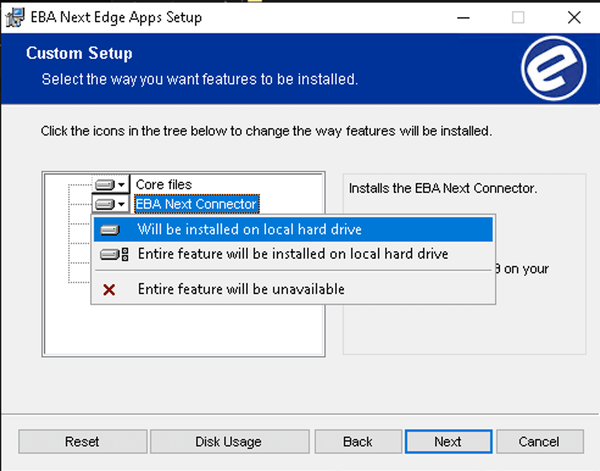
Namestitev Next Connector tako, da ga izberete, ko zaženete EBA Next Edge Apps namestitev:
4. Nastavitev nove povezave
-
Odprite spletni brskalnik in se prijavite v EBA Next system z uporabnikovimi poverilnicami.
-
Pojdite v zgornji desni kot in kliknite meni uporabnika.
-
Izberite “Register EBA Next Connector”. Pojavi se pojavno okno z navodilom, naj odprete EBA Next Connector in izberite “New connection”.
-
Odprite EBA Next Connector - dvakrat kliknite na ikono v sistemskem pladnju ali poiščite v nameščenih aplikacijah.

-
Kliknite na “New connection” vzpostaviti povezavo z Next uporabniški vmesnik.
-
Pojavi se nov poziv, ki zahteva navigacijo za potrditev povezave v spletnem brskalniku. Vrnite se v brskalnik in potrdite povezavo:

-
Potrditev statusa delovanja povezave je “Logged in”:

1. Pregled
Ta kratek vodnik prikazuje, kako nastaviti EBA Next Legacy vmesnik v lokalnem računalniku.
Zapuščina je v osnovi vmesnik Windows COM, ki se uporablja v nekaterih integracijah.
Next Legacy uporablja EBA Mobile storitev za povezavo lokalnega računalnika z EBA Next system prek vmesnika COM.
Več podrobnosti o vmesniku COM na tem mestu link.
2. Predpogoji
- EBA Next Edge Apps namestitev.
3. Vodnik za namestitev
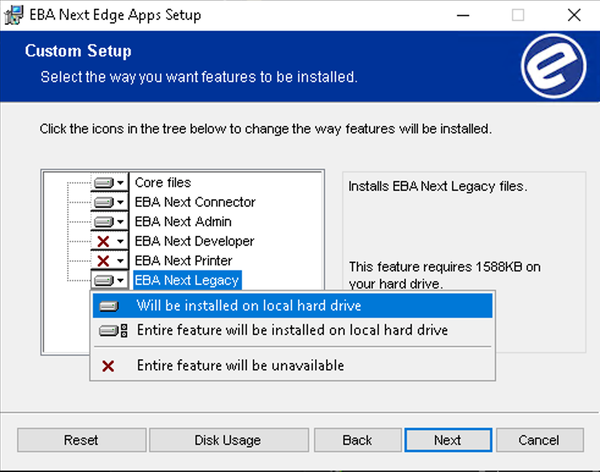
Install Next Legacy tako, da ga izberete, ko zaženete EBA Next Edge Apps namestitev:
4. Nastavitev Legacy vmesnika
Legacy vmesnik prebere podatke o povezavi iz init.ini datoteko, ki se nahaja v C:\Programdata\EBANext\.
Init.ini datoteka se ustvari z Next Admin. Kopirate lahko obstoječe init.ini datoteko in jo vstavite v C:\Programdata\EBAnext.
Follow this vodnik o tem, kako ustvariti init.ini z Next Admin.
1. Pregled
Ta kratek vodnik prikazuje, kako namestiti EBA Next Edge Apps v napravi Windows.
EBA Next Edge Apps so nabor aplikacij, ki so namenjene razširitvi zmožnosti sistema EBA Document Management System. Te aplikacije povečujejo funkcionalnost, izboljšujejo uporabniško izkušnjo in zagotavljajo specializirana orodja, prilagojena posebnim potrebam.
2. Predpogoji
- Windows 11 ali novejši.
- EBA Next Edge Apps namestitveni program msi.
3. Vodnik za namestitev
1. Pregled
Ta kratek vodnik prikazuje, kako namestiti EBA Next Printer.
EBA Next Edge Apps so nabor aplikacij, ki so namenjene razširitvi zmožnosti sistema EBA Document Management System. Te aplikacije povečujejo funkcionalnost, izboljšujejo uporabniško izkušnjo in zagotavljajo specializirana orodja, prilagojena posebnim potrebam.
2. Predpogoji
- Windows 11 ali novejši.
- EBA Next Edge Apps namestitveni program msi.
3. Vodnik za namestitev
Zajem dokumentov
Pregled
Ta vodič na kratko opisuje kako nastaviti sistem EBA Next za zajem dokumentov.
Možnosti za zajem dokumentov je več:
- Uvoz dokumentov (po principu drag&drop ali klik na gumb “uvozi”)
- Skeniranje dokumentov (preko skenirne naprave)
- EBA Next Printer (virtualni tiskalnik)
Predpogoji
- Nastavljeno digitalno potrdilo vložišča (PKI Infrastructure>Signing>Purpose=Capture)
- Uporabnik mora imeti nastavljeno pravico “Drafts” na delovnem mestu
Overview
This quick guide shows how to install EBA Next Edge Apps on Windows device.
Prerequisites
- Windows 10 newer.
- EBA Next NEXT Edge Apps msi installer.
- Proxy connection details.
- First step
- Second step
Pregled
Ta vodič na kratko opisuje kako namestiti in vzpostaviti povezavo na EBA Next Connector.
Za kaj potrebujemo EBA Next Connector?
EBA Next Connector služi za povezavo med spletnim brskalnikom, s katerim dostopate do EBA Next uporabniškega vmesnika in pregledujete vsebino (dokumente, zapise) ter med perifernimi napravami in podpornimi aplikacijami, ki jih imate nameščene na vašem računalniku.
Z EBA Next Connectorjem lahko na primer:
- dostopamo do lokalne skenirne naprave in skeniramo neposredno v EBA Next Sistem,
- Na vsebini izvajamo OCR,
- dostopamo do podpisne tablic in z njimi podpisujemo vsebino neposredno v EBA Next sistemu,
- dostopamo do Windows hrambe certifikatov, ki je nameščena na našem lokalnem sistemu,
- integracija z MS / Libre Office

Predpogoji
- Vzpostavljen sistem EBA Next
- Namestitvena datoteka EBA Next Edge Apps
- Uporabnik mora imeti nastavljeno pravico “Drafts” na delovnem mestu
1. Namestitev EBA Next Connector
EBA Next Connector je del namestitvenega paketa EBA Next Edge Apps. Zaženemo namestitveni paket in v koraku za izbiranje katere aplikacije bi radi namestili, izberemo EBA Next Connector:

EBA Next Connector mora biti nameščen na vsako lokalno delovno postajo, kjer želimo uporabljati lokalne resurse.
2. Vzpostavitev povezave z EBA Next Connector
Skupna raba dokumentov in podpisovanje
Nastavitev izmenjave dokumentov
Nastavitev delovnega toka vsebine
1. Pregled
V tem kratkem vodniku so prikazani različni primeri vsebinskih pravil v programu EBA Next.
2. Primeri pravil
2.1 Podpisovanje nove vsebine s kvalificiranim potrdilom
Za zagotovitev celovitosti nove in zajete vsebine lahko vsako vsebino podpišete s kvalificiranim potrdilom. Podpisovanje nove vsebine se lahko izvede samodejno s pravilom o vsebini.
Predpogoji: uvoženo kvalificirano potrdilo v trgovini s potrdili
Primer pravila:
Conditions
on action: after:Save
is_of_content_type_-IS_OF_CONTENT_TYPE Incoming Invoice
Content is new
Actions
sign with certificate “e.g. Scanning”, Company A, clause: No
2.2 Nastavitev datuma ustvarjanja vsebine
Za samodejno nastavitev datuma ustvarjanja vsebine lahko določimo pravilo, kot je prikazano v spodnjem primeru.
Primer pravila:
Conditions
on action: after:NEW_DOCUMENT
is_of_content_type_-IS_OF_CONTENT_TYPE Outgoing Invoice
Actions
run trigger in meta-data RECEIVED_DATE
Pomnilnik: Ime sprožilca ni obvezno in je določeno v modelu vsebine.

Nastavitev preskusnega okolja
1. Pregled
V tem kratkem vodniku je prikazano, kako nastaviti okolje za testiranje sistema EBA Next System.
2. Predpogoji
- Računalnik z operacijskim sistemom Windows ali Linux
- 2 podatkovni zbirki. Za testiranje lahko uporabite PostgreSQL.
- Certifikat SSL. Ustvarite ga lahko s pomočjo našega vodnika. here.
- Namestitvene programe EBA Next lahko prenesete here.
3. Vodnik po korakih
3.1 Priprava podatkovne zbirke
- Pripravite 2 podatkovni zbirki - poimenujte ju glede na njun namen, na primer: next_config in next_content
- Pripravite uporabnika sql z dovoljenji rw za tiste podatkovne zbirke, ki ste jih že pripravili.
3.2 Namestitev EBA Naslednji
- Zaženite namestitveni program EBA Next Server. Uporabite navodila iz poglavja “Navodila za namestitev” glede na svoj operacijski sistem.
- Zaženite namestitveni program EBA Next Edge Apps. V namestitvenem programu izberite Next Admin. Pomagajte si s poglavjem “Navodila za namestitev” o tem, kako namestiti aplikacije Next Edge Apps.
3.3 Nastavitev naslednjih storitev
3.4 Registracija podjetja
1. Pregled
!!Te rešitve ne uporabljajte v produkciji!!
V tem vodniku vam bomo pokazali, kako lahko ustvarite certifikat SSL za namene testiranja. Prednost uporabe lastnega certifikata SSL za testiranje je hitra namestitev.
Vendar pa so tu tudi omejitve, saj morate kopirati potrdilo overitelja (ki ga boste ustvarili) na vsako napravo, ki jo boste uporabili za testiranje.
2. Predpogoji
- Nameščen OpenSSL
2.1 Namestitev OpenSSL v operacijskem sistemu Windows
Sledite temu page za prenos in namestitev OpenSSL v operacijskem sistemu Windows.
2.2 Namestitev v druge sisteme
Večina distribucij Linuxa ima prednameščen OpenSSL. Tudi operacijski sistem Mac OS ima prednameščen OpenSSL.
3. Vodnik po korakih
Odprite CLI in se pomaknite v mapo, v katero želite shraniti potrdila. V tem vodniku bomo uporabili C:\eba_share\certs.
3.1 Ustvarjanje lastnega organa za potrjevanje (CA)
3.1.1 Ustvarite zasebni ključ CA
Vnesite ukaz: openssl genrsa -out ca.key 4096
S tem se ustvari zasebni ključ korenskega potrdila CA.
3.1.2 Ustvarjanje korenskega potrdila CA
openssl req -x509 -new -nodes -key ca.key -sha256 -days 3650 -out CA.crt
V tem primeru smo nastavili -days 3650, kar pomeni, da bo korensko potrdilo CA veljavno 10 let.
3.2 Ustvarjanje zasebnega ključa strežnika
openssl genrsa -out server.key 2048
3.3 Ustvarjanje zahtevka za podpis potrdila (CSR)
openssl req -new -newkey rsa:2048 -nodes -keyout server.key -out yourdomain.csr \
-subj "/C=XX/ST=YourState/L=YourCity/O=YourOrganization/CN=yourdomain.com" \
-addext "subjectAltName = DNS:yourdomain.com"
OPOMBA:
Vrednosti -subj prilagodite glede na svoj primer:
- C=krajina kratka koda (neobvezno)
- ST=krajša koda države (neobvezno)
- L=mesto (neobvezno)
- O=naslov vaše organizacije (neobvezno)
- CN=vaša domena !!pomembno!!!
V potrdilo dodajte alternativno ime subjekta (SAN):
-addext "subjectAltName = DNS:yourdomain.com"
3.4 Ustvarite potrdilo strežnika, ki ga je podpisal vaš CA
openssl x509 -req -in yourdomain.csr -CA CA.crt -CAkey ca.key -CAcreateserial \
-out yourdomain.crt -days 3650 -sha256 \
-extfile <(printf "subjectAltName=DNS:yourdomain.com")
3.5 Pretvarjanje .crt v format p12
Ustvarite potrdilo .P12, ki ga boste nato vstavili v mobilno storitev EBA. Zaženite ta ukaz:
openssl pkcs12 -export -in yourdomain.crt -inkey yourdomain.key -out yourdomain.p12 -name "yourdomain.com"
4. Vzpostavitev povezave s storitvijo EBA Mobile
Ko ste uspešno ustvarili svoje potrdilo SSL, ga morate vstaviti v mobilno storitev EBA Next. Sledite postopku v vodniku za namestitev.
5. Namestitev korenskega potrdila CA v naprave
Vsaka naprava, ki bo dostopala do testnega sistema, mora imeti v svojem operacijskem sistemu nameščeno korensko potrdilo CA, ki ste ga ustvarili v koraku 1.
Večina sodobnih spletnih brskalnikov sprejema politiko zaupanja lokalnega računalnika. Poiščite pomoč za namestitev korenskega potrdila CA v brskalnik.